sábado, 27 de maio de 2017

Nascar Revolution PC Game Windows Completo Full Download


Lançado em 1º de Março de 1999, Nascar Revolution é um clássico da EA Sports. Mais um jogo que compõe a famosa franquia de jogos de Stock Car dos anos 90. O jogo é simplesmente fantástico, clássico do PC completo com músicas, carros, pistas e modos de corrida. Imperdível.

Esta é a versão original de Nascar Revolution de PC, para ser rodado em ambientes Windows 95, 98 e Millenium. Nos computadores atuais deve ser rodado num emulador de sistema operacional como Oracle Virtual Box.

É o terceiro jogo da franquia Nascar (os anteriores foram Nascar Raing e Nascar Racing 2), possui os carros e pilotos das etapas 1998 e 1999 como Kyle Petty e Dale Earnhardt.

Jogo completo, com todos os carros, pistas, trilha sonora muito bem elaborada e empolgante! Tudo isto com pouco mais de 30MB compactado. Pode ser em jogado também Vitual Box, VM Ware e outros emuladores de Sistemas operacionais.


Download


Download  jogo ripado servidor 4 Shared
Senha / Password :  zardogames.blogspot.com

Download  jogo ripado servidor Media Fire
Senha / Password :  zardogames.blogspot.com

Download  Full CD servidor 4 Shared
Senha / Password :  zardogames.blogspot.com

Download  Full CD servidor Media Fire
Senha / Password :  zardogames.blogspot.com


Tutorial para instalação e configuração do Windows 98 SE no VMware


Imagens


terça-feira, 16 de maio de 2017

Commandos 3 PC Game Windows 2000 XP Visa 7 10 Completo Full Download


Lançado em 14 de Outubro de 2003, Commandos é um clássico da Eidos. Foi um dos mais famosos  jogos de guerra-tática para PC. O jogo é simplesmente fantástico, clássico do PC completo com músicas, todos episódios e fases. Imperdível.

Esta é a versão original do Commandos 3 de PC, para ser rodado em ambientes Windows 2000, XP, Vista e 7. Nos computadores atuais deve ser rodado num emulador de sistema operacional como Oracle Virtual Box.

O jogo segue o padrão da série em batalhas de guerra, foi o primeiro da série a ser rodo desenvolvido em 3D e foi o último a usar táticas em tempo real. Segue o sistema de clicar no alvo usando inúmeras armas, veículos e táticas. O jogo se desenrola em três episódios Europa Central, Normandia e Stalingrado; cada episódio contendo várias missões, umas mais curtas que outras.

Episódios completos, com chefes, trilha sonora muito bem elaborada e empolgante! Tudo isto com pouco mais de 1,78GB compactado. Pode ser em jogado também Vitual Box, VM Ware e outros emuladores de Sistemas operacionais.


Download


CD 1 Download  servidor 4 Shared
Senha / Password :  zardogames.blogspot.com

CD 1 Download  servidor Media Fire
Senha / Password :  zardogames.blogspot.com

CD 2 Download  servidor 4 Shared
Senha / Password :  zardogames.blogspot.com

CD2 Download  servidor Media Fire
Senha / Password :  zardogames.blogspot.com

CD 3 Download  servidor 4 Shared
Senha / Password :  zardogames.blogspot.com

CD 3 Download  servidor Media Fire
Senha / Password :  zardogames.blogspot.com


Imagens


quarta-feira, 10 de maio de 2017

Tutorial Sega Saturn ajuste trimpot leitor canhão unidade óptica


Este tutorial tem o objetivo de acertar o trimpot que ajusta a intensidade do canhão óptico do Sega Saturn. Como o canhão sofre desgaste com o tempo (principalmente usando CD-R), faz-se necessário ajuste no trimpot da intensidade do canhão, dando sobrevida à unidade óptica do Sega Saturn.


1 MATERIAIS A SEREM UTILIZADOS

  •  Multímetro digital
  • Chave Philips pequena


2 DESMONTANDO O SEGA SATURN


Para abrir o Sega Saturn você precisa de uma chave Philips pequena. É bem simples, basta virar o saturn e remover os parafuros marcados na foto abaixo. Solte a metade superior do Sega Saturn com cuidado, em seguida remova-a cuidando para não danificar os botões power e reset.


Você verá o Sega Saturn aberto e o conjunto óptico bem no centro. Agora vamos remover a unidade óptica.


Comece removendo essa proteção de plástico que vai sobre a unidade óptica. Você verá dois grampos que prendem a proteção, flexione os dois grampos e remova a proteção.


Com a proteção removida você terá acesso à unidade óptica. O passo seguinte é puxar a trava do trilho do leitor para poder remover o trilho e enfim liberar o leitor.


Agora você pode remover o trilho de apoio da unidade óptica.


3 AJUSTANDO A UNIDADE ÓPTICA


Com a unidade óptica solta vamos regular o trimpot e ajustar a unidade para melhor funcionamento sem desgaste, afinal quanto mais carga menor a vida útil do leitor.


Com o leitor solto, você deve deslocá-lo para cima buscando o ponto onde está o trimpot. Utilize o multímetro na posição de resistência (aquele símbolo que parece uma ferradura) em 2000. Este é o modo indicado para a leitura da resistência do trimpot. Pois bem, quanto maior o valor medido menor a resistência criado por ele, consequentemente mais energia alimentará o leitor e diminuirá sua vida útil. Em contrapartida quanto maior a resistência menos energia alimenta o leitor, podendo causar erro de leitura e mal funcionamento.


Localize três pontos de solda no conjunto do leitor, conforme a foto acima. Esses três pontos de solda ficam logo abaixo do trimpot. Coloque os dois polos do multímetro nos dois pontos de solda dos cantos, não usando o do meio. Com a correta leitura da regulagem do trimpot você deve testar em seu saturn até chegar ao ponto ideal. Originalmente o Sega Saturn trabalha ao redor de 700ohm, mas isso vai depender de vários fatores.

Quanto maior o desgaste do leitor, menor reflexão da mídia usada maior deve ser a carga usada (menor resistência do trimpot). Esse parâmetro depende de console para console, somente testando se acha a melhor configuração. Gire com cuidado o trimpot e veja como o seu Saturn reage.


4 MONTANDO O SEGA SATURN


Para montar o Saturn o procedimento é bem simples. Primeiramente lubrifique o trilho onde corre o leitor para mantera vida útil. Recomendo graxa em pouca quantidade, não recomendo desengripantes par não haver o risco de pingar na placa principal e danificá-la.


Vá testando com calma cada valor de configuração do trimpot até achar o valor ideal, é algo que você vai montar algumas vezes.O meu para ler CD-R só funcionou a 295ohm porque o leitor tem muitas horas de uso, lembre-se quanto mais gasta a unidade óptica mais energia será necessária e menor sua vida útil.


5 EQUIPAMENTOS UTILIZADOS NO TESTE

 
  • Sega Saturn Tec-Toy
  • Multímetro digital
  • Jogos CD-R mídia Elgin
  • Tekle


Tags de pesquisa (ignore): Sega Saturn trimpot ajuste leitor canhão unidade óptica potenciômetro CD-R laser

sexta-feira, 31 de março de 2017

Tutorial Bateria Super Nintendo CR2032 Cartucho reparo troca save SNES


Este tutorial tem o objetivo de fazer o reparo na bateria dos cartuchos originais de Super Nintendo, repondo baterias CR2032 comuns usando socket de placa mãe de micro. A bateria CR2032 original da placa é o modelo soldado na própria placa com grampos fixos na bateria. Com o uso do socket de placa mãe a troca da bateria se torna muito mais fácil e barata, afinal poderá ser usada bateria comum, a mesma usada em placas mãe. É fácil fazer os cartuchos originais de Super Nintendo voltarem a salvar o jogo.


1 MATERIAIS A SEREM UTILIZADOS

  • Cartucho original de Super Nintendo
  • Socket de placa mãe de bateria CR2032
  • Alguns centímetros de fio maleável
  • Estanho
  • Ferro de Solda
  • Chave Gamebit 3,8mm
  • Estilete fino


2 ABRINDO O CARTUCHO


Primeiramente vamos abrir o cartucho original de Super Nintendo. Com a chave Gamebit 3,8mm em mãos remova os dois parafusos da parte frontal do cartucho. Assim que você removê-los separe as duas metades do cartucho com cuidado para não quebrar os pinos superiores.

Você verá a parte interna da placa do cartucho solta e as duas metades plásticas que compõe o cartucho.


3 REMOVENDO A BATERIA


Agora é a hora de remover a bateria original, a CR2032 com os grampos soldados na placa. Usando um estilete bem fino desgrude a solda superior da bateria, vá introduzindo o estilete para separar o suporte da bateria.


Você verá que a bateria vai ficar presa apenas pelo polo negativo.


Com a pilha presa pelo polo negativo é necessário usar o ferro de solda no outro lado da placa do cartucho para soltar os dois pontos de solda. Procure no outro lado da placa o ponto equivalente e com bastante cuidado remova os dois pingos de solda para finalmente soltar a bateria.


4 SOLDANDO O SOCKET


Feita a remoção da bateria antiga vamos soldar o novo socket de CR2032 oriundo de placa mãe de micro computador. Procure deixar os pinos do socket livres. No meu caso tive que tirar um pouco a parte plástica com estilete para facilitar a solda dos pinos no momento certo. 


Agora vire novamente a placa do cartucho e solde dois fios de aproximadamente 2,5cm nada no mesmo local onde removeu as duas soldas agora há pouco.


Cada um destes dois fios vai ser soldado a um polo do socket da bateria CR2032.


Solde os lados equivalentes no socket da pilha. Atente para o lado na hora de soldar no socket. A parte negativa (que vai na parte inferior da pilha) deve ser soldada no fio de cima e o positivo (que é o conector da lateral da pilha) deve ser soldado no fio que virá de baixo.


Uma vez soldado o socket encaixe a pilha como e procure firmar o socket para não ficar solto dentro do cartucho. Eu passei fita isolante e ficou firme na primeira vez.


5 FECHANDO O CARTUCHO


Essa parte é bem simples. Recoloque a placa dentro do cartucho procurando acomodar a bateria da melhor forma possível.


Você pode deixar o socket na frente ou atrás da placa, dependendo do cartucho. No caso do Mario World foi melhor deixar na parte frontal, então ao montar cuidado para não quebrar a solda nem forçar os fios que conectam o socket à placa.

Use a Gamebit 3.8mm e feche o cartucho primeiro encaixando em cima e depois os dois parafusos frontais.


6 CONCLUSÃO


Realizamos um procedimento extremamente simples mas que resolve o problema dos cartuchos de Super Nintendo não salvarem o progresso com o passar do tempo. Também facilitamos a manutenção futura pois com o uso do socket de placa mãe a substituição da bateria se torna muito mais simples e barata, afinal as baterias CR2032 são muito comuns e acessíveis.


Tags de pesquisa (ignore): Super Nintendo SNES Super Famicom Bateria Reparo CR2032 save game repair

quarta-feira, 8 de fevereiro de 2017

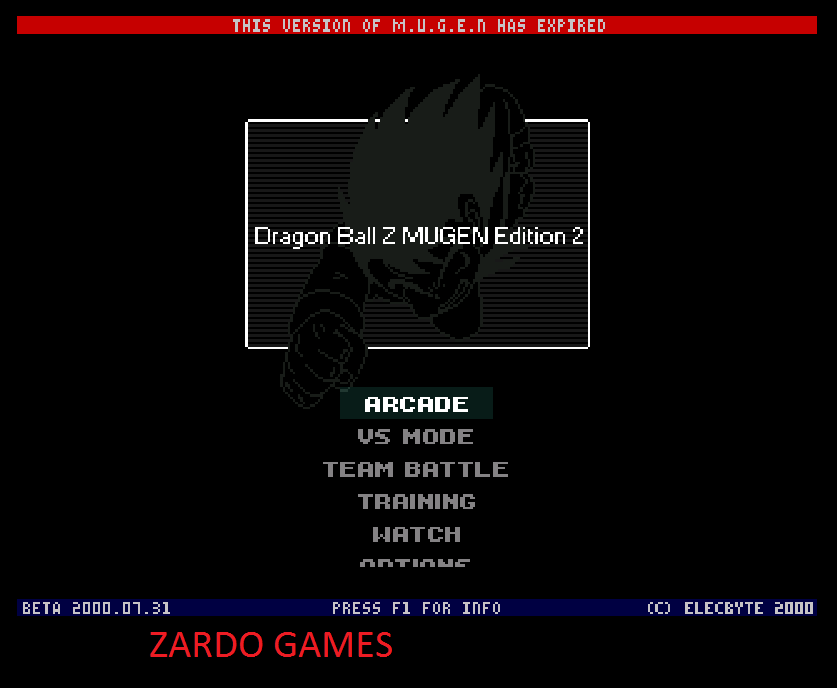
Dragon Ball Z Mugen Edition 2 2000.07.31 by MugeNow PC Game Windows 9x Completo Full Download


COMENTÁRIO DO EDITOR: Este jogo foi um verdadeiro achado. Trata-se de uma versão bera do DBZ ME 2 by MugeNow. Achei este jogo em um CD antigo aqui em casa, estava fazendo uma limpa nos CDs gravados nos anos 90 e em um deles havia essa versão beta extremamente rara do Dragon Ball Mugen feito pela MugeNow. Jogo totalmente feito por brasileiros com muita dedicação, um jogo primoroso. Vale o registro para quem viveu a época, houve várias versões deste jogo e a versão final ficou muito bem acabada.


Lançado em 31 de Julho de 2000, Dragon Ball Z ME2 é uma produção brasileira no Mugen. Um jogo que fez muito sucesso na época entre os fãs do anime, foi uma produção muito caprichada feita de forma artesanal. O trabalho foi desenvolvido pela extinta MugeNow, composta por brasileiros.

Esta é a versão original do DBZ ME2, para ser rodado em ambientes Windows 95, Windows 98 e Windows Millenium. Um detalhe é que essa versão do Mugen não suporta Super VGA, então se você seguir o tutorial aqui da Zardo Games não instale o driver de vídeo.

Esta é a versão beta do jogo, onde depois foram corrigidos vários problemas, também vemos que alguns personagens estão incompletos. Mesmo assim a maioria dos personagens já está bem acabada, sendo destaque para Goku Normal HD (que ficou muito bem acabado), Magin Vegeta (com um repertório imenso de golpes), Mistic Gohan (que possui vários partners tipo Marvel vs Capcom) e os Super Sayajins 4 Goku e Vegeta.

O trabalho dos desenvolvedores foi todo manual, os personagens eram desenhados no paint do windows, e no fim ficou excelente o trabalho com personagens muito caprichados, com inúmeros golpes incluindo as famosas transformações. Não deixe de reviver este clássico.


Download


Download servidor 4 Shared
Senha / Password :  zardogames.blogspot.com

Download  servidor Media Fire
Senha / Password :  zardogames.blogspot.com


Tutorial para instalação e configuração do Windows 98 SE no VMware


Obs: Este jogo não suporta o Modo SVGA, então se você seguir o tutorial acima não instale o driver de vídeo.


Imagens


domingo, 5 de fevereiro de 2017

Tutorial Download VMware 11.1.2 - Windows 98 SE - Instalação e Configuração de Jogos Abandonware


Este tutorial tem o objetivo de instalar e configurar o programa VMware emulando Windows 98 SE. Trata-se de um eficiente emulador de sistemas operacionais que torna possível a reprodução de programas e jogos antigos  nos computadores atuais. Como na época houve o lançamento de muitos jogos que se tornaram verdadeiros clássicos, o VMware se mostra uma ótima alternativa para resgatar estes jogos que marcaram a vida de muitos jogadores.


1 BAIXANDO O VMWARE


Disponibilizei aqui a versão 11.1.2 Windows 64/32bits do Vmware para download. Faça o download do arquivo abaixo hospedado por mim, ou caso queira versão para outro sistema operacional como Linux ou MacOs X, acesse o site oficial. Como a maioria das pessoas usa Windows fiz o tutorial com base na versão Windows, mas as mesmas etapas se aplicam as versões de outros sistemas operacionais para instalação do VMware em si. Também disponibilizei o Windows 98 que será o sistema operacional utilizado dentro do VMware

Senha / Password :  zardogames.blogspot.com

Download do Windows 98SE - Media Fire
Senha / Password :  zardogames.blogspot.com


2 INSTALANDO O VMWARE


Baixe o arquivo indicado, descompacte o mesmo e instale seguindo os passos abaixo.

Extraia a pasta a pasta e execute o arquivo indicado

Concorde com os termos e avance

Customize a instalação

Marque a opção Enhanced Kayboard Utility

Aqui apenas Next


Desmarque a atualização

Desmarque essa outra opção

Next

Após instalado

Agora que o VMware está instalado vamos aplicar o serial no programa. Assim que você abrir o programa ele vai pedir o serial. Procure o arquivo Serials.txt que tem os seriais e aplique o serial.

Só copiar e colar

Após instalado só abrir o programa


3 CRIANDO A MÁQUINA VIRTUAL

Agora que o programa está instalado vamos criar a máquina do Windows 98. Você vai ver a tela inicial do VMware. Esta parte é bastante simples.

Create a New Virtual Machine

Typical (Recommended)

Vamos instalar o sistema operacional depois

Aqui escolha Windows 98


Atenção nessa parte pois aqui você vai escolher o caminho
onde a imagem será salva, assim como o nome


Vai depender da sua opção de o programa usar a imagem em
um arquivo único ou fracionar em mais arquivos

Customize hardware

Vamos selecionar algumas opções para otimizar o hardware do Vmware visando tornar a máquina mais potente e reproduzir bem qualquer jogo.


Em Memory aumente para 512MB

Em New CD/DVD, na aba connection marque a opção
Use ISO image file

Localize a imagem do Windows 98 bootável

Close na tela anterior


Finish


4 INSTALANDO O WINDOWS 98 SE

O próximo procedimento é instalar o Windows 98. A imagem bootável já está emulada, então vamos inicializar a máquina em si. Abra o VMware e siga os passos que não tem erro. Basicamente, vamos preparar a partição para depois instalar o Windows.


4.1 PREPARANDO A PARTIÇÃO


Clique com o botão direito na máquina, Power, Start Up Guest

Assim que a máquina começar você deve ser rápido e pressionar
F2 ou ESC para escolher o Boot do CD-ROM, essa tela é muito curta

Aqui fui no Setup da BIOS, você pode usar o F2 e acessar
a tela de boot selection, ambos tem essa função

Com a máquina iniciando pelo CD-ROM vamos começar
particionando o disco rígido para uso use o comando FDISK

Aperte Y e prossiga

1. Create DOS partition or Logical DOS Drive

1. Create Primary DOS Partition

"Y" para utilizar o tamanho máximo da partição

Em seguida o FDISK avisa que é necessário reiniciar o sistema

Reinicie o sistema bootando a máquina novamente pelo CD-ROM. Você vera a tela do MS-DOS novamente. Agora vamos formatar a partição uma vez que ela está indexada no disco da máquina. Vamos executar agora o comando format. O parâmetro é: FORMAT unidade /opções 
Por exemplo:
format c: /q

Onde:

  • c: unidade do disco
  • /q - formatação rápida


Execute o comando "format c: / q"

Seguido de "Y" para confirmar a formatação

Está pedindo um nome para a partição, não é necessário

"c:" para acessar a nova partição

"md Win98" para criar a pasta dos arquivos de instalação

"copy e:\Win98\*.* c:\Win98" para copiar os arquivos de instalação


4.2 INSTALANDO O WINDOWS

Agora vamos finalmente instalar o Windows em si. Arquivos copiados, acesse a pasta onde foram copiados os arquivos de instalação - c:\Win98\ - e rode o arquivo INSTALAR.EXE

Só digitar "instalar"

Aguarde rodar o scandisk e vá em sair

Clique em "Continuar"

"Aceito o contrato"

Serial Windows 98 SE:  TXRQK-8P7FR-Q3883-PYMCP-9VGYB

Copie e cole o serial do Windows 98SE

Seleciona a pasta onde o Windows será instalado.
O padrão é c:\Windows, recomendo não alterar

Instalação Típica

Aqui escolha o nome do usuário

"Instalar os componentes mais comuns (recomendável)"

Nome do computador na rede local

"Avançar"

"Avançar"

"Cancelar"

"OK"

"Avançar"

"OK" após o fim da instalação

O Windows 98 Se foi instalado. A máquina vai reiniciar neste momento. É muito importante você alterar o boot do CD-ROM para o disco rígido, agora que o sistema está instalado vai inicializar direto pelo disco rígido. Após a reinicialização vai levar alguns minutos você verá a tela abaixo, da configuração de data e hora.

Acerte a data e a hora e clique em "Fechar"


4.3 CONFIGURANDO O WINDOWS 98 SE

Com o sistema operacional finalmente instalado inicie o Windows mais uma vez e finalmente veja a tela de início. Na primeira vez o sistema vai demorar um pouco a iniciar pois fará a configuração básica do hardware, isso é normal. Você vai ver a tela de login do Windows 98 SE. Nesta tela qualquer coisa digita prossegue, assim como clicar em "OK" ou "Cancelar".

Clique em "OK" ou "Cancelar"

Agora vamos instalar os drivers. O VMware oferece um pacote de drivers para cada sistema operacional suportado, drivers muito bons que são necessários para termos bom desempenho em jogos ou outras aplicações. Nesta etapa vamos instalar o driver de vídeo do próprio VM Ware. Siga os passos que não tem erro.

Aqui você tem duas opções: "Install Tools" ou...

... Menu: VM - Install VMware Tools

"Yes" para prosseguir

"Next"

Instalação completa

"Install"

"Yes"

"OK"

"Finish"

"Yes" para reiniciar a máquina

Agora que o driver de vídeo foi instalado é hora de configurar o driver de som. Baixe o seguinte driver  :

Download Áudio Driver VMware Win98 SE - Google Drive
Senha / Password :  zardogames.blogspot.com

Download Áudio Driver VMware Win98 SE - Media Fire
Senha / Password :  zardogames.blogspot.com

Este Driver já está num arquivo ISO para facilitar a instalação. Emule a imagem do driver de áudio.

Execute o único arquivo contido na ISO

"Sim" para prosseguir

Reinicie a máquina após a instalação para o driver ser instalado

Pronto, a parte dos drivers está basicamente configurada. A máquina virtual está pronta para receber os jogos. Vamos testar um jogo em seguida e ver o desempenho da máquina.


5 INSTALANDO OS JOGOS

Agora que temos o Windows 98SE instalado e configurado vamos instalar os jogos. Usei como o exemplo o jogo Quake, que tenho disponível aqui no blog. Este jogo pode ser usado como exemplo para vários outros no esquema de configuração, que é bem simples no Windows 98 SE, pois não precisamos configurar manualmente o áudio como nos jogos de MS-DOS.

A maneira mais fácil de passar arquivos do PC hospedeiro para a máquina virtual é emulando uma imagem de CD, assim com fizemos com o instalador do Windows 98 SE. Utilize algum programa de montagem de imagem ISO e coloque o jogo num arquivo ISO, emulando a imagem. Caso tenha dúvidas sobre como fazer volte ao início do tutorial onde emulamos a imagem do Windows 98 SE.

Copie a pasta do jogo para o disco rígido da máquina

Rode o arquivo "Quake.exe"

Jogo rodando com perfeição


6 CONCLUSÃO


Com o VMware é possível resgatar um grande acervo de jogos e aplicativos. Em relação aos jogos, são clássicos do PC das décadas de 90 e 2000 que podem ser jogados em modo sozinho ou até mesmo em rede. Cabe salientar que o VMware é mais eficiente nesta tarefa que o Virtual Box da Oracle. Consegui bom desempenho em jogos nativos do Windows, em relação aos jogos que rodam na plataforma MS-DOS o DosBox é uma solução mais eficiente. Recomendo este tutorial para uso de todos os jogos postados aqui na Zardo Games para Windows 9x. Não deixe de resgatar e jogar novamente jogos que fizeram parte de sua vida.


Tags de pesquisa (ignore): VMware tutorial passo a passo abandonware Quake Dule Nukem 3D Doom Wolf3d games old antigos clássicos